
Cómo hacer que Windows 11 recuerde la posición de tus aplicaciones con PowerToys Workspaces
PowerToys Workspaces permite guardar una distribución de aplicaciones y volver a abrirlas en posiciones y tamaños definidos con un solo acceso directo.
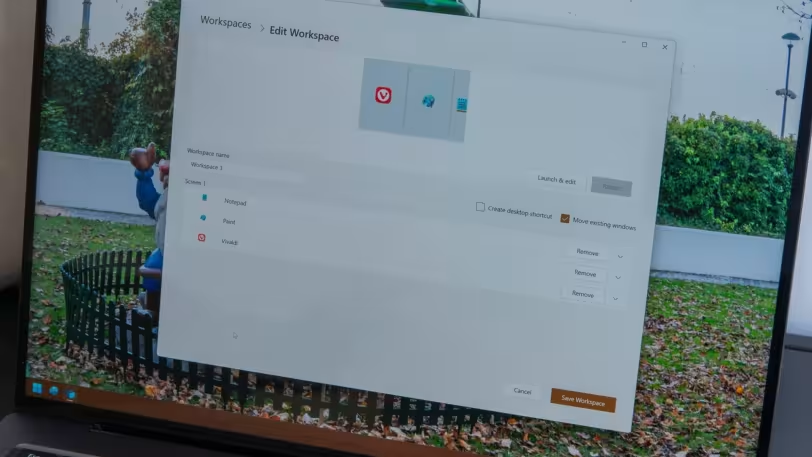
Si utilizas siempre las mismas aplicaciones colocadas en posiciones concretas de la pantalla, Windows 11 puede automatizar buena parte de esa organización mediante PowerToys Workspaces. Esta utilidad de Microsoft guarda qué aplicaciones forman parte de un espacio de trabajo, junto con el tamaño y la posición de sus ventanas, para volver a iniciarlas y reorganizarlas posteriormente.
Qué necesitas
- Un PC con Windows 11.
- Microsoft PowerToys instalado.
- La función Workspaces activada dentro de PowerToys.
Workspaces forma parte de PowerToys y puede abrir las aplicaciones de un proyecto y mover sus ventanas automáticamente a las posiciones guardadas. También permite crear un acceso directo para iniciar toda la configuración con mayor rapidez.
Cómo guardar la posición de tus aplicaciones
- Abre todas las aplicaciones que quieras incluir.
- Coloca y redimensiona cada ventana exactamente como quieras utilizarla.
- Abre PowerToys y entra en Workspaces.
- Pulsa Launch editor. También puedes abrir el editor con el atajo
Win + Ctrl + `. - Selecciona Create workspace.
- Comprueba que las ventanas continúan en las posiciones deseadas y pulsa Capture.
- Asigna un nombre al espacio de trabajo.
- Revisa las aplicaciones incluidas y modifica sus posiciones o tamaños si es necesario.
- Activa la creación de un acceso directo en el escritorio si quieres iniciar el espacio de trabajo sin abrir primero PowerToys.
- Guarda el workspace.
Cómo recuperar la distribución de ventanas
Abre nuevamente el editor de Workspaces y pulsa Launch en el espacio de trabajo que quieras utilizar. Si creaste un acceso directo en el escritorio, también puedes ejecutarlo directamente.
PowerToys abrirá las aplicaciones necesarias y después intentará mover y redimensionar cada ventana de acuerdo con la configuración guardada. Durante el proceso muestra el estado de cada aplicación para indicar si se inició y colocó correctamente.
Cómo reutilizar ventanas que ya están abiertas
El comportamiento puede variar si una aplicación ya se encuentra funcionando. Algunas aplicaciones abren una nueva ventana, mientras que otras solo permiten una instancia.
Workspaces dispone de la opción Move existing windows, que intenta mover las ventanas ya abiertas a sus posiciones guardadas y únicamente inicia las aplicaciones que todavía faltan.
En aplicaciones compatibles también puedes añadir argumentos de línea de comandos para controlar mejor su comportamiento. Microsoft pone como ejemplo Visual Studio Code, que admite argumentos para reutilizar una ventana existente en lugar de abrir otra.
Cómo modificar un workspace después de guardarlo
- Abre el editor de Workspaces.
- Selecciona el espacio de trabajo que quieres modificar.
- Cambia las aplicaciones, posiciones o dimensiones necesarias.
- También puedes utilizar Launch & Edit para abrir la configuración y volver a capturar la distribución.
- Guarda los cambios.
Limitaciones que conviene conocer
Workspaces no obliga a una aplicación a iniciarse directamente en una coordenada concreta. Primero abre la aplicación y después mueve y redimensiona su ventana, por lo que es normal ver cómo las ventanas cambian de posición durante unos instantes.
Además, una ventana que estaba ajustada mediante las funciones de Snap de Windows puede recuperar su tamaño y posición, pero no necesariamente el estado exacto de ajuste. PowerToys utiliza su sistema de posicionamiento de ventanas, pero no puede restaurar todas las propiedades de Snap.
También existe una limitación con determinadas aplicaciones ejecutadas como administrador. Microsoft advierte de que las aplicaciones iniciadas con privilegios elevados pueden no colocarse correctamente en la distribución guardada.
Cómo comprobar que el workspace funciona correctamente
Cierra las aplicaciones incluidas y ejecuta el espacio de trabajo desde PowerToys o desde su acceso directo. Comprueba que cada programa se abre en el monitor, posición y tamaño esperados. Si una aplicación se comporta de forma distinta, revisa sus opciones dentro del workspace y, cuando sea compatible, sus argumentos de inicio.


